<?xml version="1.0" encoding="utf-8"?>
<feed xmlns="http://www.w3.org/2005/Atom">
  <author>
    <name>vemiy</name>
  </author>
  <generator uri="https://hexo.io/">Hexo</generator>
  <id>https://www.vemiy.com/</id>
  <link href="https://www.vemiy.com/" rel="alternate"/>
  <link href="https://www.vemiy.com/atom.xml" rel="self"/>
  <rights>All rights reserved 2026, vemiy</rights>
  <subtitle>个人技术博客</subtitle>
  <title>vemiyの小站</title>
  <updated>2026-08-10T16:30:21.460Z</updated>
  <entry>
    <author>
      <name>vemiy</name>
    </author>
    <category term="技术" scheme="https://www.vemiy.com/categories/%E6%8A%80%E6%9C%AF/"/>
    <category term="Cloudflare" scheme="https://www.vemiy.com/tags/Cloudflare/"/>
    <content>
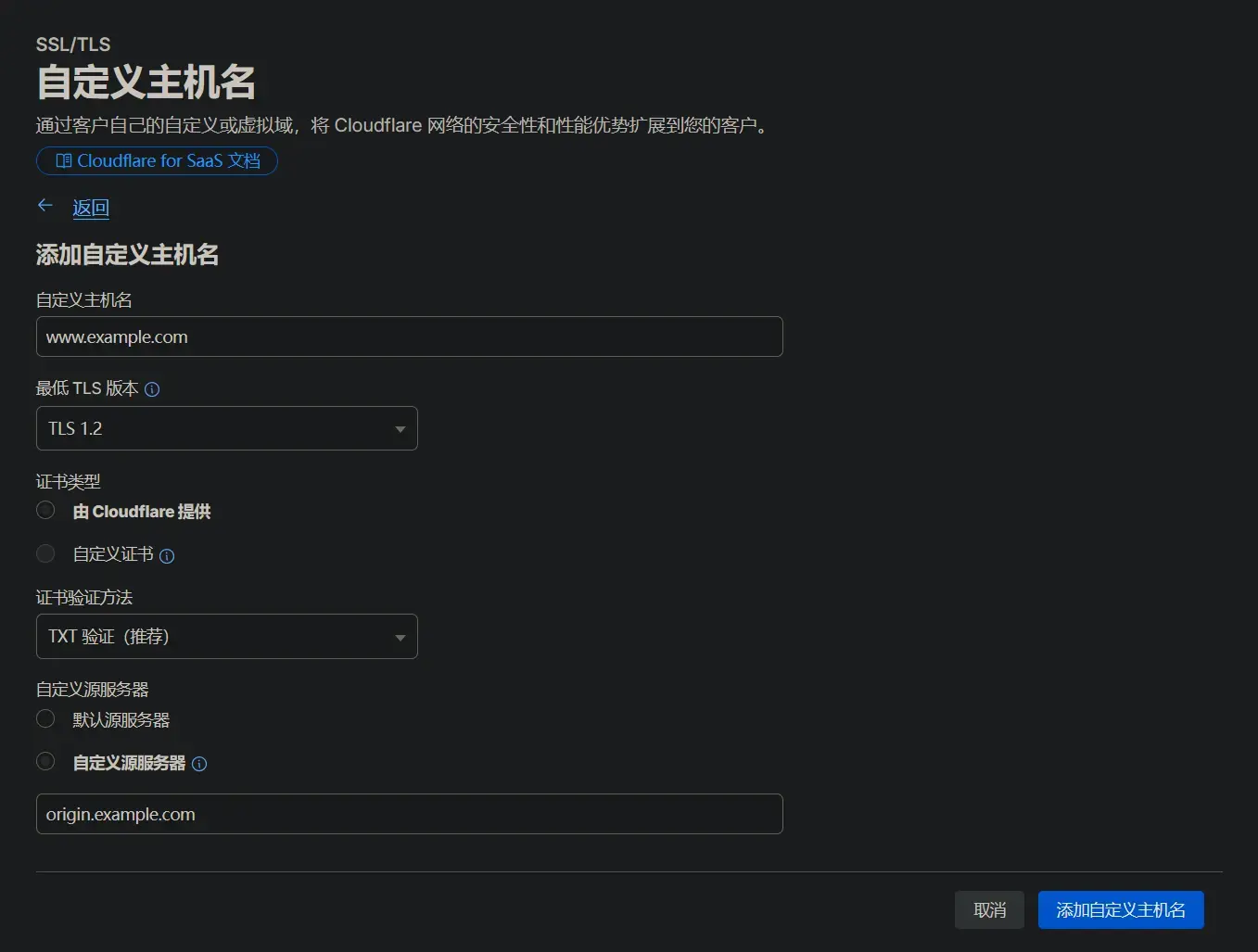
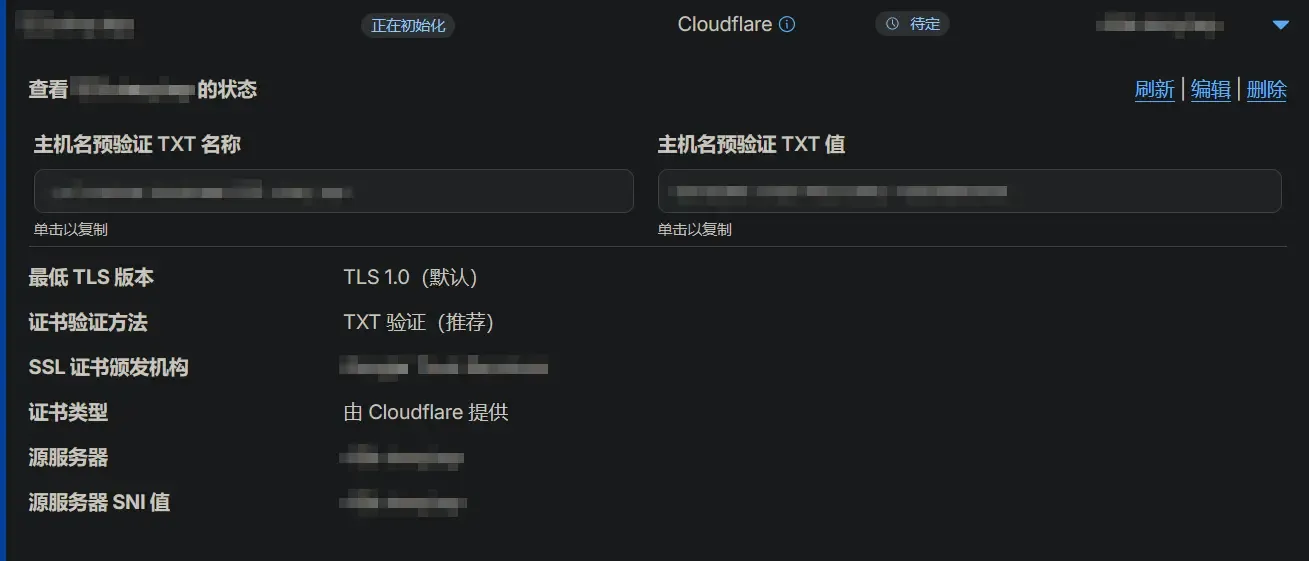
      <![CDATA[<p>这篇文章是一个 Cloudflare SaaS 回源优选配置思路。</p><p>这里仅演示只使用一个域名的案例。</p><p>为了方便说明，下面统一用这几个示例，实际根据自身情况修改：</p><ul><li><code>www.example.com</code>：最终访问域名</li><li><code>cdn.example.com</code>：优选入口域名</li><li><code>origin.example.com</code>：源站回源域名</li><li><code>cf.090227.xyz</code>：优选域名，可以从 <a href="https://cf.090227.xyz/">https://cf.090227.xyz</a> 里面挑选优选域名</li></ul><h2 id="一、DNS-配置"><a href="#一、DNS-配置" class="headerlink" title="一、DNS 配置"></a>一、DNS 配置</h2><p>进入 Cloudflare 的 DNS 页面，添加这三条记录：</p><h3 id="1-添加-origin-example-com"><a href="#1-添加-origin-example-com" class="headerlink" title="1. 添加 origin.example.com"></a>1. 添加 <code>origin.example.com</code></h3><p>这条记录指真实服务器 IP。</p><ul><li>类型：根据情况选择 <code>A</code> 或者 <code>AAAA</code></li><li>名称：<code>origin</code></li><li>内容：服务器的公网 IP</li><li>代理状态：<strong>已代理（橙云）</strong></li></ul><h3 id="2-添加-cdn-example-com"><a href="#2-添加-cdn-example-com" class="headerlink" title="2. 添加 cdn.example.com"></a>2. 添加 <code>cdn.example.com</code></h3><p>这条记录指向优选域名：</p><ul><li>类型：<code>CNAME</code></li><li>名称：<code>cdn</code></li><li>目标：优选域名，例如 <code>youxuan.cf.090227.xyz</code></li><li>代理状态：<strong>仅 DNS（灰云）</strong></li></ul><h3 id="3-添加-www-example-com"><a href="#3-添加-www-example-com" class="headerlink" title="3. 添加 www.example.com"></a>3. 添加 <code>www.example.com</code></h3><p>这条记录指向 <code>cdn.example.com</code>：</p><ul><li>类型：<code>CNAME</code></li><li>名称：<code>www</code></li><li>目标：<code>cdn.example.com</code></li><li>代理状态：<strong>仅 DNS（灰云）</strong></li></ul><p>到这里既然最终就是走优选，为什么不直接把 <code>www.example.com</code>去 CNAME 到优选域名上？</p><p>确实可以直接 CNAME，但是如果有好几个站，那么要换优选域名的话就得一个一个换。</p><p>而这样做只需要改 <code>cdn.example.com</code>这条记录就够了。</p><p>这里提一嘴反向代理，可以把 <code>www.example.com</code>正常反代到网站后端地址，</p><p><code>origin.example.com</code>不作为站点入口，可直接关闭连接或返回错误响应等。</p><h2 id="二、Cloudflare-SaaS-自定义主机名配置"><a href="#二、Cloudflare-SaaS-自定义主机名配置" class="headerlink" title="二、Cloudflare SaaS 自定义主机名配置"></a>二、Cloudflare SaaS 自定义主机名配置</h2><p>进入 Cloudflare 后台：</p><p><strong>SSL&#x2F;TLS → 自定义主机名</strong></p><p>第一次使用必须绑定支付方式，推荐使用PayPal。</p><p>进去以后找到 <strong>回退源</strong></p><p>填入：<code>origin.example.com</code>后保存。</p><p>然后点击 <strong>添加自定义主机名</strong></p><p>填写：</p><ul><li>自定义主机名：<code>www.example.com</code></li><li>验证方式：<code>TXT 验证</code></li><li>自定义源服务器：<code>origin.example.com</code></li></ul><p><img src="https://img.vemiy.com/img/78eb6847-f4fa-4879-8388-f6d0a4ce041c.webp" alt="自定义主机名"></p><p>自定义主机名</p><p>添加 <code>www.example.com</code> 这个自定义主机名后，底下会给出一条 TXT 验证记录，复制下来。</p><p>回到 DNS 页面，新增对应的 TXT 记录即可：</p><ul><li>类型：<code>TXT</code></li><li>名称：按 Cloudflare 提示填写</li><li>值：按 Cloudflare 提示填写</li></ul><p><img src="https://img.vemiy.com/img/8ab36721-c10c-4de0-af9a-05bb6ae4a8fe.webp" alt="TXT验证"></p><h2 id="三、配置汇总"><a href="#三、配置汇总" class="headerlink" title="三、配置汇总"></a>三、配置汇总</h2><h3 id="DNS-记录"><a href="#DNS-记录" class="headerlink" title="DNS 记录"></a>DNS 记录</h3><ul><li><code>origin.example.com</code> A&#x2F;AAAA→ 真实服务器 IP → <strong>橙云</strong></li><li><code>cdn.example.com</code> CNAME→ 优选域名 → <strong>灰云</strong></li><li><code>www.example.com</code> CNAME→ <code>cdn.example.com</code> → <strong>灰云</strong></li></ul><h3 id="自定义主机名"><a href="#自定义主机名" class="headerlink" title="自定义主机名"></a>自定义主机名</h3><ul><li>回退源：<code>origin.example.com</code></li><li>自定义主机名：<code>www.example.com</code></li><li>自定义源服务器：<code>origin.example.com</code></li></ul><p>配置好后等待一会，状态显示有效，说明配置已通过验证。此时再测试 <code>www.example.com</code> 是否可以正常访问。</p>]]>
    </content>
    <id>https://www.vemiy.com/posts/cloudflare-saas/</id>
    <link href="https://www.vemiy.com/posts/cloudflare-saas/"/>
    <published>2026-04-20T16:00:00.000Z</published>
    <summary>使用 Cloudflare SaaS 功能实现回源与优选域名配置的实操记录，单个域名即可完成接入。</summary>
    <title>Cloudflare SaaS 回源 优选域名配置</title>
    <updated>2026-08-10T16:30:21.460Z</updated>
  </entry>
  <entry>
    <author>
      <name>vemiy</name>
    </author>
    <category term="技术" scheme="https://www.vemiy.com/categories/%E6%8A%80%E6%9C%AF/"/>
    <category term="Windows" scheme="https://www.vemiy.com/tags/Windows/"/>
    <content>
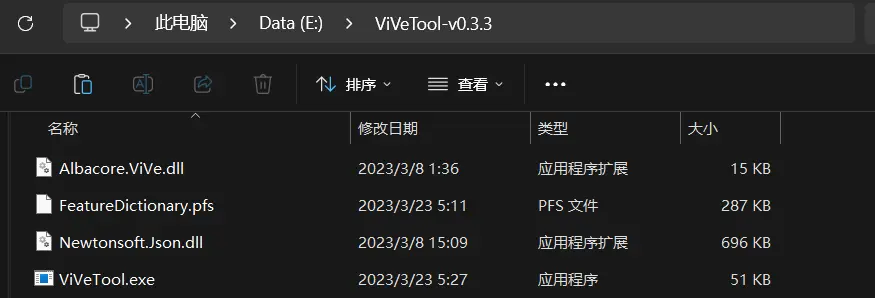
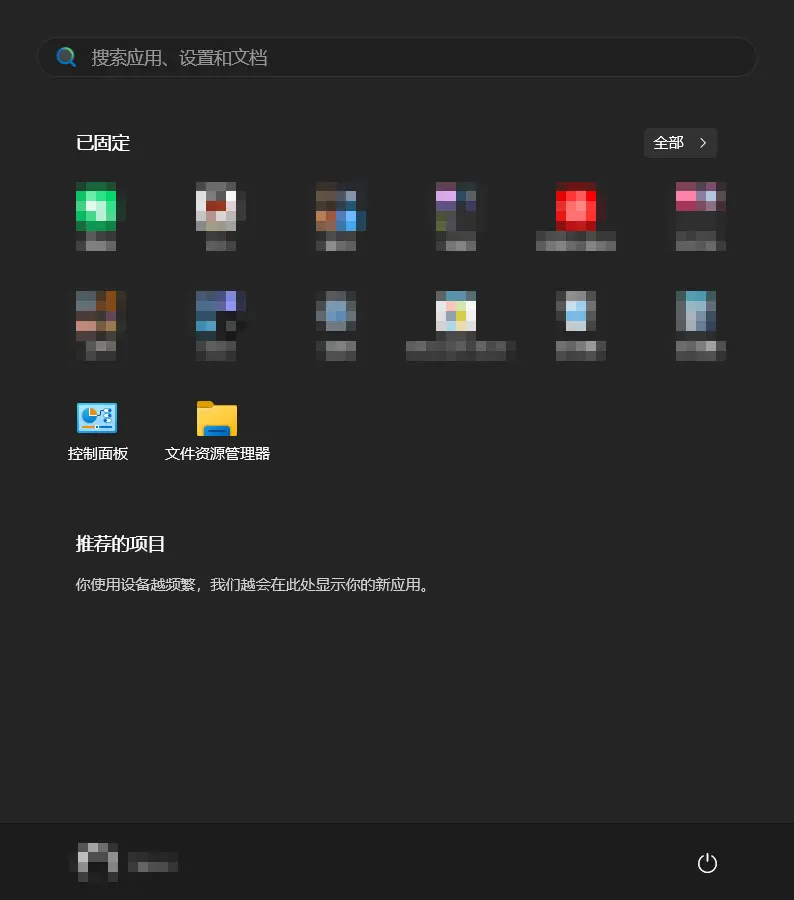
      <![CDATA[<p>莫名奇妙的windows这个开始菜单给我看吐了，于是分享一下如何改回旧版。</p><p><img src="https://img.vemiy.com/img/0966fe60-efab-4639-9271-6e7eb499b397.webp" alt="新版开始菜单"></p><h2 id="开始操作"><a href="#开始操作" class="headerlink" title="开始操作"></a>开始操作</h2><p>开始之前如果怕出问题记得先创建系统还原点或者备份系统。</p><p>首先在官网下载<a href="https://vivetool.com/download/">ViVeTool</a>，或者在<a href="https://github.com/thebookisclosed/ViVe/releases">github</a>下载最新版。</p><p>下载后的压缩包解压到一个文件夹里。</p><p><img src="https://img.vemiy.com/img/0fc807ff-84eb-4d4a-9704-c8643302caec.webp" alt="ViVeTool"></p><p>按WIN+R，输入cmd，并按CTRL+SHIFT+ENTER。</p><p>先切换到刚才解压到的文件夹的目录。</p><figure class="highlight bat"><table><tr><td class="gutter"><pre><span class="line">1</span><br></pre></td><td class="code"><pre><span class="line"><span class="built_in">cd</span> /d &quot;E:\ViVeTool-v0.<span class="number">3</span>.<span class="number">3</span>&quot;</span><br></pre></td></tr></table></figure><p>再输入以下命令后回车。</p><figure class="highlight bat"><table><tr><td class="gutter"><pre><span class="line">1</span><br></pre></td><td class="code"><pre><span class="line">vivetool /disable /id:<span class="number">57048231</span>,<span class="number">47205210</span>,<span class="number">56328729</span>,<span class="number">48433719</span></span><br></pre></td></tr></table></figure><p>提示这些说明成功了：</p><p>ViVeTool v0.3.3 - Windows feature configuration tool</p><p>Successfully set feature configuration(s)</p><p>最后重启电脑就好了。</p><p>让我们来欣赏一下原本的开始菜单。</p><p><img src="https://img.vemiy.com/img/20f9e359-bf06-439e-8df6-523e660a5ab8.webp" alt="旧版开始菜单"></p>]]>
    </content>
    <id>https://www.vemiy.com/posts/win11-menu/</id>
    <link href="https://www.vemiy.com/posts/win11-menu/"/>
    <published>2026-04-09T16:00:00.000Z</published>
    <summary>Win11 新版开始菜单不好用？用 ViVeTool 恢复旧版开始菜单的详细教程。</summary>
    <title>Win11恢复旧版开始菜单</title>
    <updated>2026-08-10T16:30:21.460Z</updated>
  </entry>
  <entry>
    <author>
      <name>vemiy</name>
    </author>
    <category term="技术" scheme="https://www.vemiy.com/categories/%E6%8A%80%E6%9C%AF/"/>
    <category term="NAS" scheme="https://www.vemiy.com/tags/NAS/"/>
    <category term="硬件" scheme="https://www.vemiy.com/tags/%E7%A1%AC%E4%BB%B6/"/>
    <category term="飞牛" scheme="https://www.vemiy.com/tags/%E9%A3%9E%E7%89%9B/"/>
    <content>
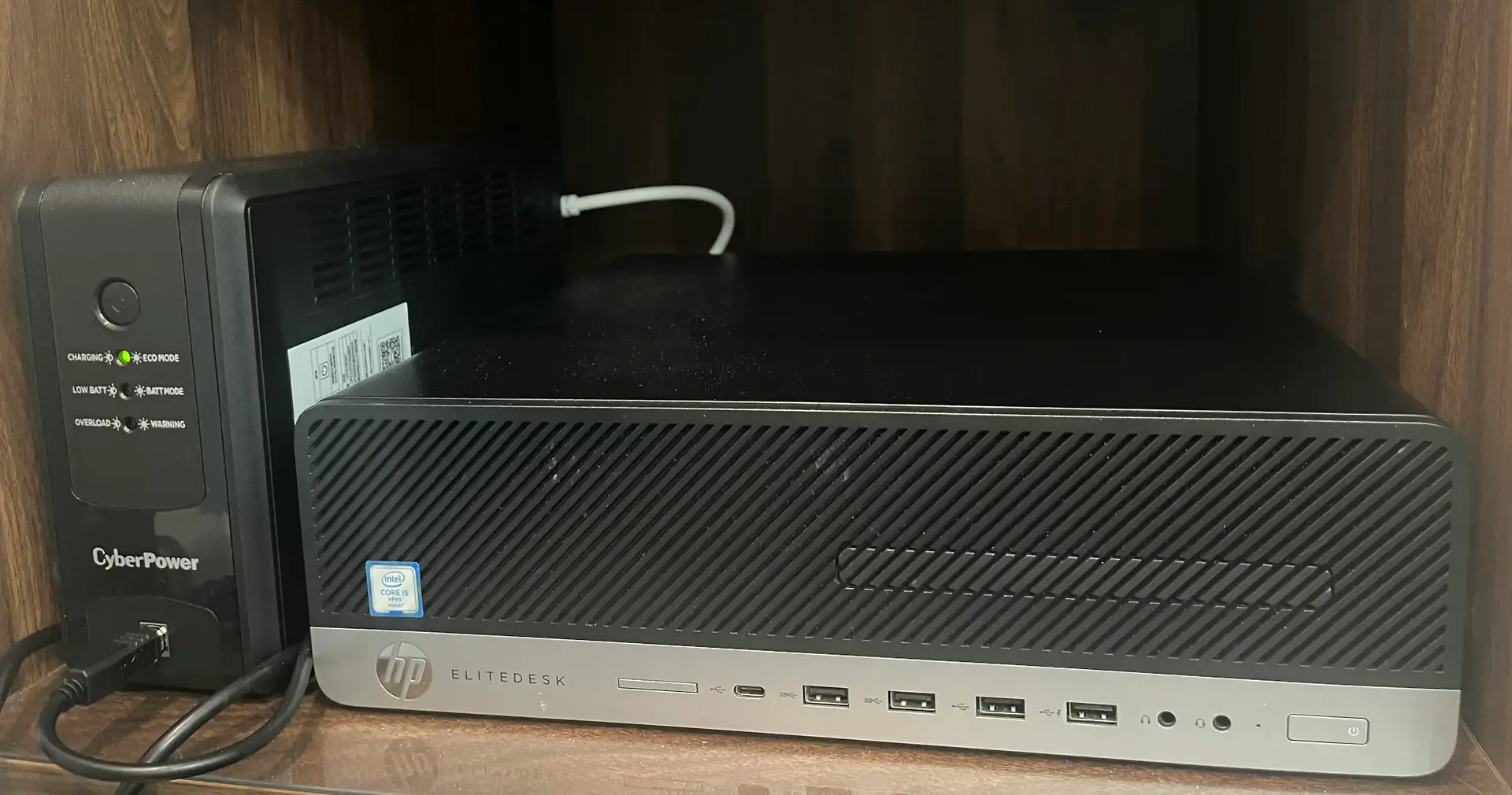
      <![CDATA[<h2 id="为什么我要自己去折腾一台NAS"><a href="#为什么我要自己去折腾一台NAS" class="headerlink" title="为什么我要自己去折腾一台NAS"></a>为什么我要自己去折腾一台NAS</h2><p>“NAS就是一个伪需求，普通人买个网盘会员足够用了，何必花几千块钱买个小主机？”这是我在决定动手之前听到最多的一种声音。</p><p>我也觉得这种说法有些道理，为了存存照片和视频来买台NAS确实是有点醋包饺的嫌疑。但是，乐趣不就是在折腾上吗？</p><p>在网上看到有些HIFI佬，花大价钱装修特制的房间，购买能净化电纹波的设备，为的就是升一点点人耳几乎听不出来的音质提升。</p><p>说到底，自己去搞一台NAS，图的就是一种掌控感，没有某些网盘的限速和审查，在多人使用的场景下有着更好的权限管理，甚至还能做成一台”all in boom“，如果愿意折腾，组一台价格不贵、功耗不高的机器，我觉得是较为值得的。</p><p>这些话比较主观了。</p><h2 id="硬件配置"><a href="#硬件配置" class="headerlink" title="硬件配置"></a>硬件配置</h2><p>我选择了一台惠普的准系统，型号是HP EliteDesk 800 G3 SFF，里面自带一张Q270芯片组的主板，180W白金牌电源，在海鲜市场上淘一个成色不错的加上运费只要260元，虽然只有两个3.5和一个2.5盘位，但对我这种较为轻量的用户来说足够了。</p><p>其他硬件：</p><ul><li>CPU：奔腾G4600</li><li>GPU：核显HD630</li><li>内存：威刚DDR4 8G 2400</li><li>SSD：七彩虹128G</li><li>UPS：硕天UT650EGC</li></ul><p>至于机械硬盘，我大意了，由于印象里之前买过的机械硬盘都很便宜，没怎么关注行情，以为只有闪存芯片涨了，最近才发现价格真是水涨船高，全新的真的毫无性价比，<del>有点后悔在涨价的时候装NAS了</del>。为了控制预算，只好先装了一块希捷2TB的机械硬盘，配合定时将重要的数据冷备份，先凑合用着，等过段时间买两块大容量的，但是感觉做RAID1有点浪费，我装的飞牛系统有一个备份功能，可以定时将一个盘的某个文件夹备份到另一个盘，这样既不浪费空间，也能保证重要数据的安全性。</p><p><img src="https://img.vemiy.com/img/ccb99d36-610a-4175-b9ab-1fa2bde22039.webp" alt="NAS+UPS"></p><p>算上UPS一共将近1000元，在这个各种存储芯片涨价潮时期，只能说还算是有性价比了。</p><h2 id="为什么选择这些"><a href="#为什么选择这些" class="headerlink" title="为什么选择这些"></a>为什么选择这些</h2><ul><li><p><strong>为什么选择惠普准系统</strong></p><ul><li>品牌机做工扎实，电源可靠性高，SFF规格的机箱体积适中，价格也很便宜。</li></ul></li><li><p><strong>为什么CPU选择G4600</strong></p><ul><li>有人说NAS神U是G4560，虽然只要十几块钱，但是核显是HD610，加十块有个HD630岂不美哉。</li><li>除去UPS，NAS整体待机只有12-13W，虽然CPU不带T，但是实际使用根本到不了TDP的51W，跑个相册AI识别实测整机最多32W。</li></ul></li><li><p><strong>为什么只上8G内存</strong></p><ul><li>8G内存对于我来说完全够用，现在里面至少运行着八九个Docker容器，内存只用了不到3个G。</li></ul></li><li><p><strong>UPS有必要吗</strong></p><ul><li>这个看个人需求，如果你家里经常停电，硬盘还是有概率损坏的，我不想赌这个概率。虽然我这里只要不欠电费，其他时候的停电物业都会提前告知，但我不想每天提心吊胆地在停电之前手动关机，所以最终还是买了UPS，这款UPS性价比很高，就是做工和设计一般，才200多要什么自行车。</li></ul></li><li><p><strong>飞牛系统</strong></p><ul><li>飞牛系统很容易上手。先说相册，给家人各建一个账号，手机装上飞牛App，打开自动备份，他们的照片就安安静静地存进了自己的文件夹，互相也看不到对方的。上传能跑满家用网络带宽，很省心。再说影视，不管你的电影是中文名还是英文名，还是各种乱七八糟的命名格式，丢进去它自己就能刮削出来海报和演员列表等数据。当然，飞牛OS也不是没有缺点，比如应用商店有些应用版本不够新，还有就是有一些功能还不全，我相信是会越来越好的。（飞牛音乐到底什么时候上线啊</li></ul></li></ul>]]>
    </content>
    <id>https://www.vemiy.com/posts/nas-journey/</id>
    <link href="https://www.vemiy.com/posts/nas-journey/"/>
    <published>2026-03-21T16:00:00.000Z</published>
    <summary>记录为什么决定自己组装一台 NAS，以及搭建飞牛 OS 的思考。</summary>
    <title>我的NAS折腾记录</title>
    <updated>2026-08-10T16:30:21.460Z</updated>
  </entry>
</feed>